困ったとき
読み取りに失敗した
約 2 分
もう一度読み取る
Section titled “もう一度読み取る”- 左のメニューの「確認待ち」を押します。
- 状態が「読み取り失敗」の行を押します。
- 「読み取りに失敗しました」が開き、失敗した理由と「もう一度読み取る」が出ます。「もう一度読み取る」を押すと、同じファイルをもう一度読み取ります。
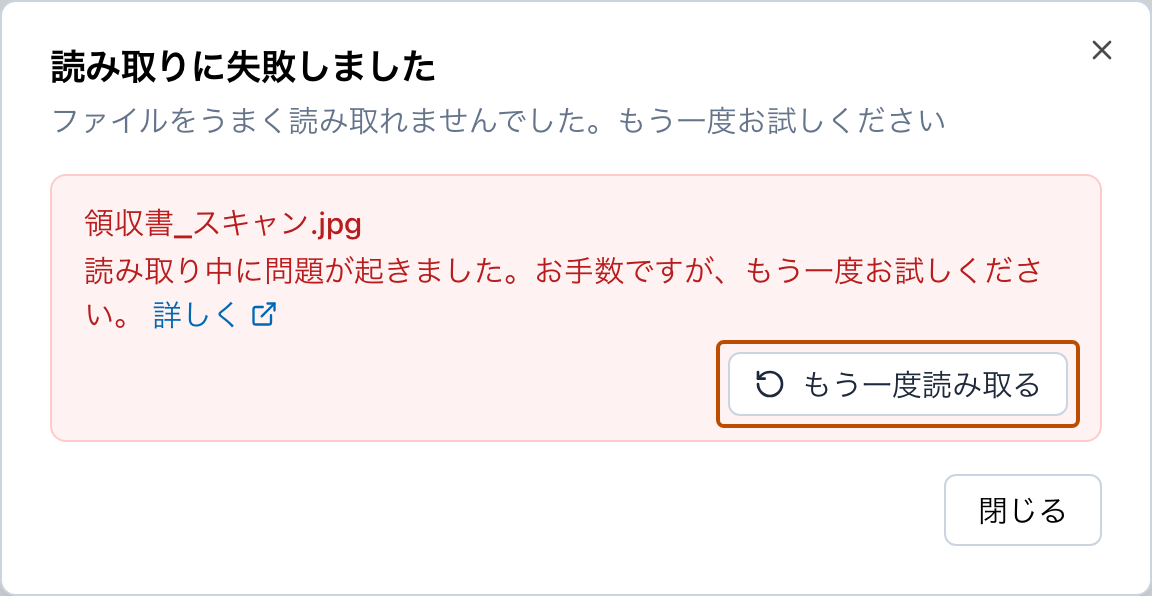
読み取りに時間がかかりすぎて止まったファイルも「読み取り失敗」になります。押した直後に「前の読み取りの処理がまだ終わっていません。少し待ってからもう一度押してください」と出たときは、前の読み取りの処理がまだ動いています。少し待ってから、もう一度押してください。
同じファイルを読み直せるのは 3 回までです。それを超えると「この資料はこれ以上読み直せません。アップロードし直してください」と出るので、新しく読み取ってください。
読み取りに失敗してから 24 時間ほどたつと、元のファイルが消えて、読み直せなくなることがあります。「元のファイルは削除済みのため、もう一度アップロードしてください」と出たときは、新しく読み取ってください。
文字を読み取れた後に表を作れなかったファイルの読み直しは、確認画面の AI とのやり取りと同じ上限で数えます。上限に達すると、理由が出ます。
- 「しばらくしてから、もう一度お試しください」: 時間をおいてから押してください。
- 「今月の上限に達したため、読み直せません。プランを変更すると、さらに使えます」と「試用期間中の上限に達したため、読み直せません。プランに登録すると、引き続き使えます」: 待っても読み直せません。新しく読み取るか、管理者がプランを変えます。
ファイルを直してから読み取る
Section titled “ファイルを直してから読み取る”資料が長すぎる・文字が読めないなどの理由のときは、読み直しても結果が変わりません。ページを分ける・画質のよいファイルにするなどしてから、新しく読み取ってください(確認待ちの一覧)。