結果を使う
読み取り結果を見る
約 1 分
左のメニューの「読み取り結果」を押します。確定した読み取り結果(シート)が、保存した日時の新しい順に並びます。
| 列 | 中身 |
|---|---|
| 名前 | シートの名前 |
| 元にした資料 | 読み取ったファイルの名前 |
| 作成者 | 確定してシートを作った人 |
| 保存した日時 | 確定した日時(行を足したときは、足した日時) |
新しいものは、左のメニューの「最近の読み取り結果」からも開けます。
- 左のメニューの上の虫めがねのボタンを押します。
- 読み取り結果の名前か、元のファイルの名前を入れます。
一覧の行を押すと、シートが開きます。確定したときの表がそのまま出ます。
ダウンロードする
Section titled “ダウンロードする”- シートを開きます。
- 右上のダウンロードのボタン(下向きの矢印の形)を押します。
- 「Excel でダウンロードする」か「CSV でダウンロードする」を押します。
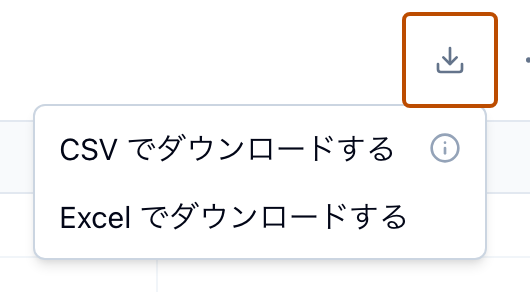
CSV の文字コードや区切りの形は、組織で 1 つに決まっています(書き出しの形)。
同じ形の書類を後から読み取ったときは、確定するときに「既存のシートに追加する」を選ぶと、前に作ったシートに行を足せます(確認画面で確定する)。
- シートを開きます。
- 右上の「…」を押し、「削除する」を押します。
- シート名を入れて、「削除する」を押します。
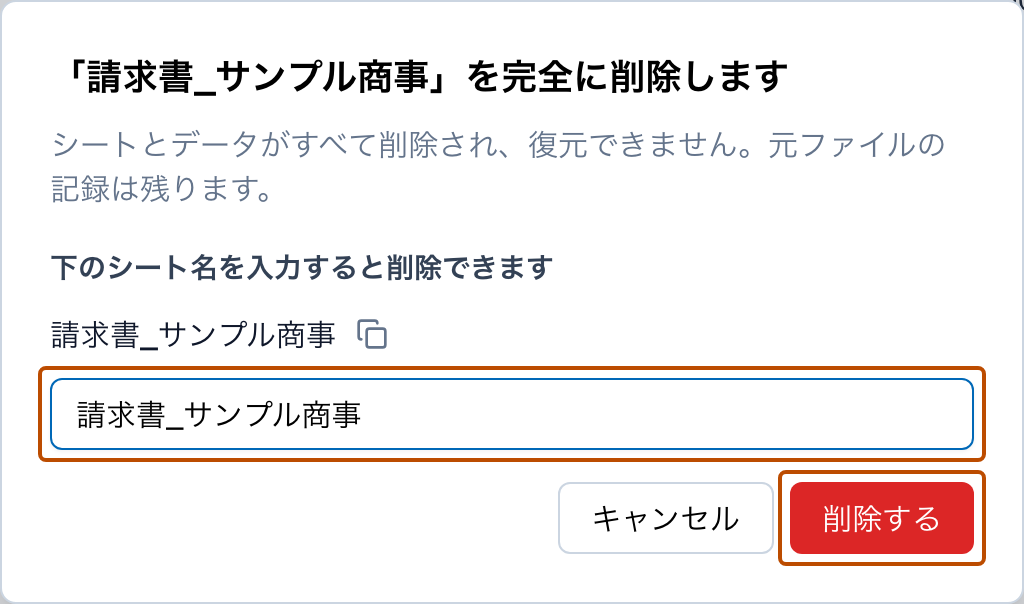
シートとデータがすべて消え、元に戻せません。元のファイルの記録は残ります。
管理者はどのシートも削除できます。編集者は自分が作成者のシートだけを削除できます。閲覧者は削除できません。
読み取り結果は、閲覧者・編集者・管理者のだれでも見て、ダウンロードできます。