読み取る
読み取りルール
約 2 分
読み取りルールとは
Section titled “読み取りルールとは”読み取った表の項目(列の名前と種類)と、確認画面の AI とのやり取りで頼んだ加工を保存したものです。同じ形の書類(毎月届く請求書など)を、次から同じ項目で読み取れます。
ルールを保存する
Section titled “ルールを保存する”- 確認画面で表を直し、「確定する」を押して確定します。
- 「この読み取り方をルールとして保存しますか?」と聞かれたら、「ルール名」を入れて「保存する」を押します。
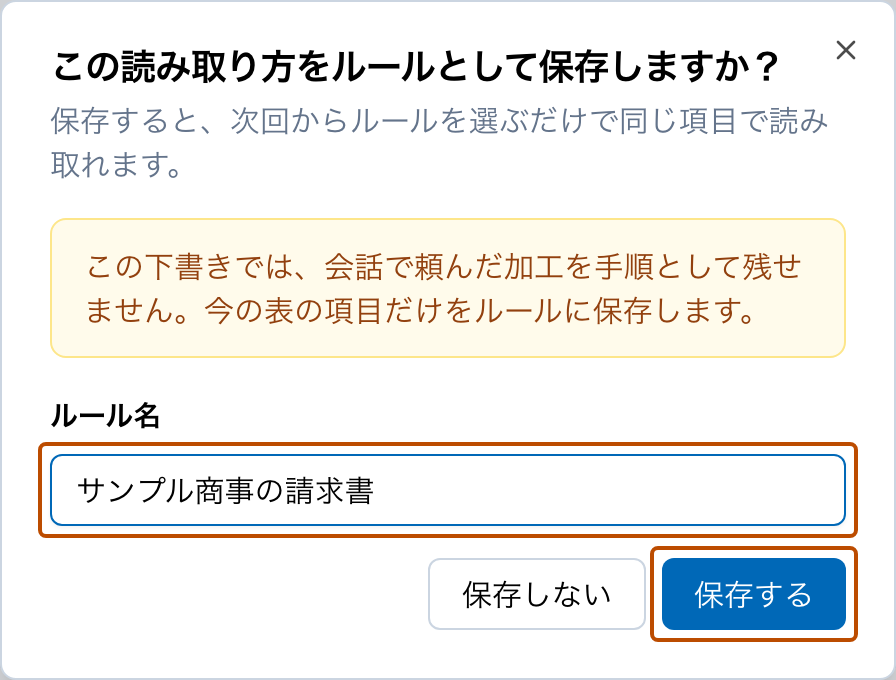
保存したルールで読んだ読み取り結果を確定したときは、聞かれません。
ルールを使わずに読み取った書類の表の見出しが、前に確定した書類と同じときは、確認画面に「前に確定した資料と同じ形です。読み取りルールを使うと、次から速く、同じ列で読めます。」と出ます。
ルールで読み取る
Section titled “ルールで読み取る”- 新しい読み取りでファイルを選び、「次へ」を押します。
- 「保存したルールで読む」を押して、ルールを選びます。「ルール名で探す」で探せます。
- 「このルールで読み取る」を押します。
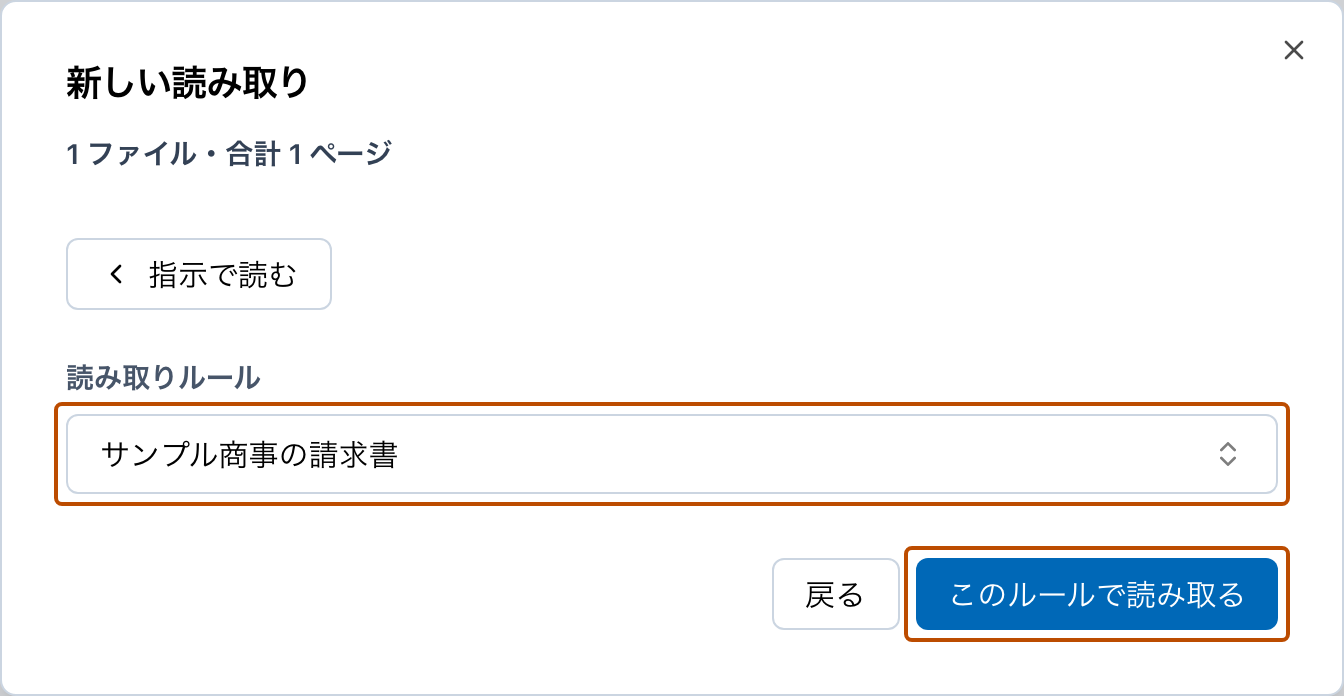
ルールの項目が見つからなかったファイルは、その行が空欄のまま入ります。確認画面に、どのファイルで見つからなかったかが出ます。
ルールの一覧を見る
Section titled “ルールの一覧を見る”左のメニューの「読み取りルール」を押します。「ルール名」「読み取る項目」「更新日」が並びます。
ルールの中身を見る
Section titled “ルールの中身を見る”- ルールの行の右の「…」を押します。
- 「内容を見る」を押します。
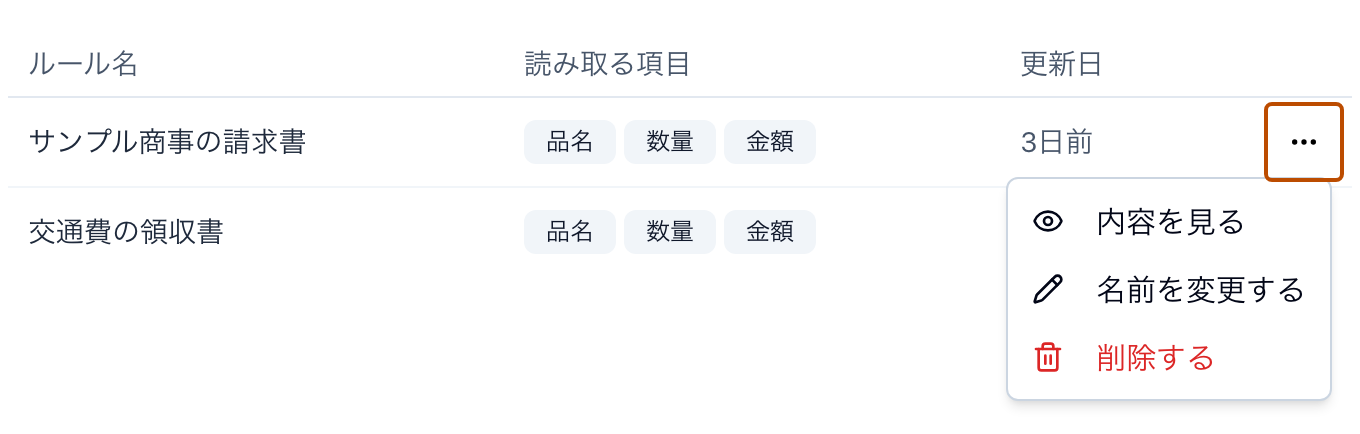
読み取る項目(名前・種類・説明)と、「何を 1 行として読み取るか」、ルールに加工が入っていれば「読み取った後に当てる加工」が出ます。
名前を変える
Section titled “名前を変える”- ルールの行の右の「…」を押します。
- 「名前を変更する」を押し、新しい名前を入れて「変更する」を押します。
項目を変えたいとき
Section titled “項目を変えたいとき”ルールの項目や加工は、あとから書き換えられません。次の手順で作り直します。
- ルールを選ばずに読み取ります(指示で読むか、AI におまかせ)。
- 確認画面で、項目を思いどおりに直して確定します。
- 新しいルールとして保存します。
- 古いルールを削除します。
- ルールの行の右の「…」を押します。
- 「削除する」を押し、もう一度「削除する」を押します。
削除は取り消せません。そのルールで読み取って確定したシートには影響しません。
保存できる数
Section titled “保存できる数”| プラン | 保存できるルールの数 |
|---|---|
| 無料 | 2 個まで |
| スターター | 10 個まで |
| スタンダード | 30 個まで |
| ビジネス | 無制限 |
ルールを扱える人
Section titled “ルールを扱える人”- 保存する・名前を変える: 編集者と管理者
- 削除する: 管理者と、そのルールを保存した人
- 一覧を見る: 全員