確認して直す
確認画面で直して確定する
約 11 分
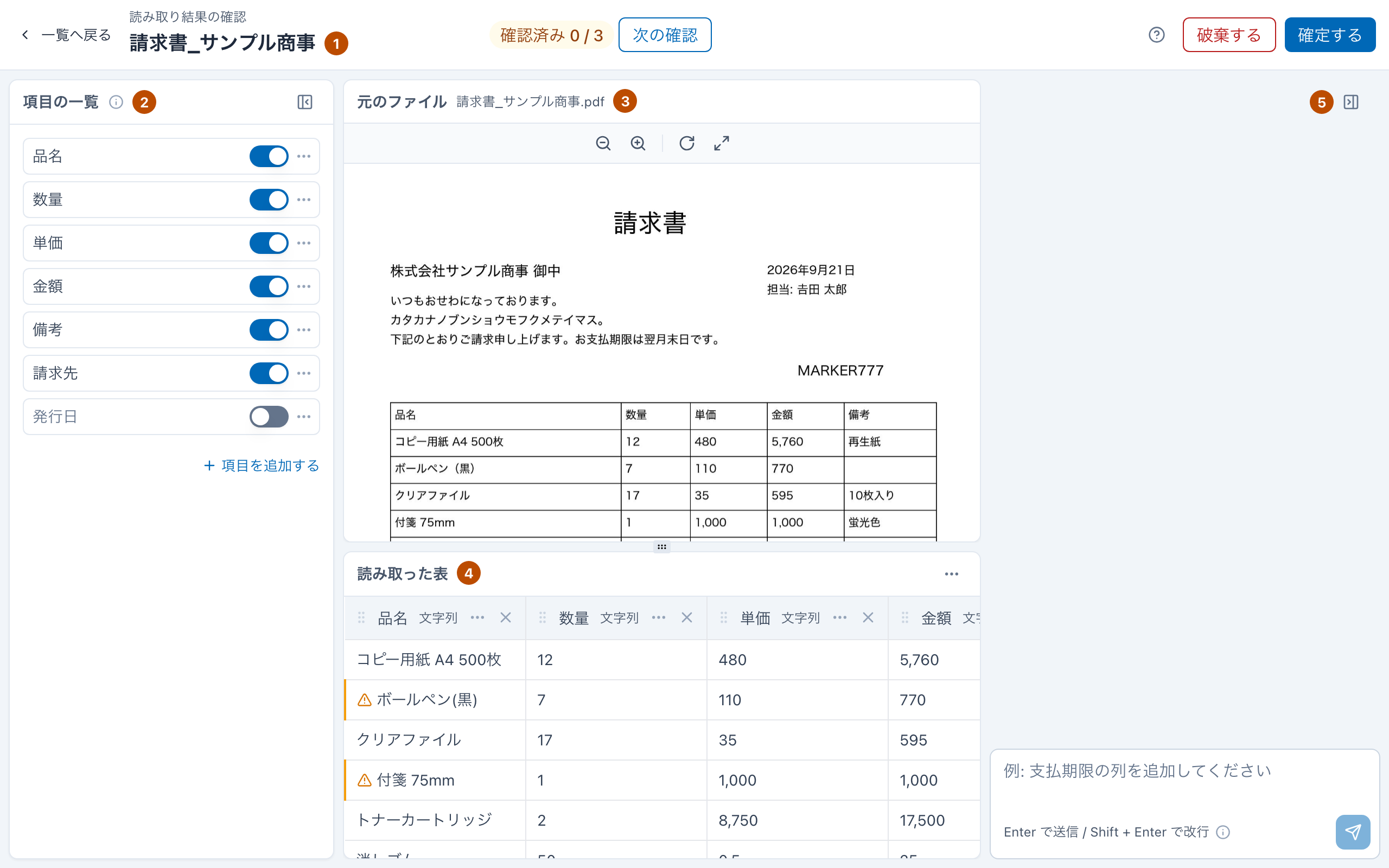
| 番号 | 場所 | できること |
|---|---|---|
| ① | 上の帯 | 名前(確定するときのシート名)・「確認済み」の数・「次の確認」・? のボタン(「ヘルプを開く」。このページを別のタブで開きます)・「破棄する」・「確定する」 |
| ② | 項目の一覧(左) | 元のファイルに出しているファイルの値を見る・直す・項目を表に入れる・表から外す・新しい項目を追加する |
| ③ | 元のファイル(中央の上) | 読み取った PDF・画像を見る。表のセルや項目の一覧の値を選ぶと、その値のある場所に印が付きます。横向きに写ったファイルは「右に回す」で 90° ずつ回せます(見え方だけが変わり、確認画面を開き直すと元の向きに戻ります)。元のファイルを押すと、画面いっぱいに大きく表示して拡大できます |
| ④ | 読み取った表(中央の下) | 値を直す・項目の名前や種類を変える・項目を外す |
| ⑤ | AI とのやり取り(右) | 表の直し方を文章で頼む |
項目の一覧は見出しの右のボタンで、AI とのやり取りは右上のボタンでたためます。たたむと細い帯になり、帯を押すと戻せます。元のファイルと読み取った表の間の境目を上下にドラッグすると、表の高さを変えられます。広い画面のときは、変えた高さが次に確認画面を開いたときも使われます。
項目の一覧で値を見る
Section titled “項目の一覧で値を見る”項目の一覧には、元のファイルに出しているファイルの値を、項目の名前の下に出します。項目の右のスイッチがオンの項目は表に入れた項目、オフで薄く出ている項目は表に入れていない項目です。
- 1 つのファイルで 1 行だけのとき(請求書 1 通を 1 行に読んだときなど)は、表に入れていない項目も含めて全部の値を項目の一覧に出します。読み取った表には、表に入れた項目を 1 行で出します。どちらで直しても同じ値が変わります。
- 明細を 1 行ずつ読んだときは、請求先や合計のような書類に 1 つの値を、項目の一覧に 1 つだけ出します。読み取った表では、その値を明細の全部の行に並べます(シートにもこの形で入ります)。項目の一覧で直した値は、そのファイルの同じ値の行に全部入ります。
- 複数のファイルをまとめて読み取ったときは、< > で移ったファイルの値に替わります。読み取った表には、全部のファイルの行を出します。
- 1 つのファイルに何通もの書類が入っているときと、明細を分けずに読んだ表は、項目の一覧に値を出さず、読み取った表で見ます。
項目の一覧の値も、表のセルと同じく、押すと元のファイルのその場所に印が付き、ダブルクリックで直せます。
項目の一覧は広い画面でだけ出ます。狭い画面と、項目の一覧をたたんでいるときは、読み取った表で値を見ます。狭い画面では、読み取った表の右上の「項目の一覧を開く(N)」を押すと、表に入れていない項目が下から開きます。スイッチをオンにすると、表の右端に入ります。
確認が必要な値を見る
Section titled “確認が必要な値を見る”読み取りに自信がない値や、合計が合わない値には、表のセルと項目の一覧の値に印(三角の注意の印)が付きます。上の帯の「確認済み 0 / 3」は、印の付いた値のうち確かめた数です。
数えるのは、表に入れた項目の値だけです。表に入れていない項目の値は数えず、「次の確認」でも移りません。表に入れていない項目に、項目の一覧に出ていない確認が必要な値があるときは、その項目の名前の横に点が付きます。表に入れると確かめられます。
- 「次の確認」を押します。印の付いた値に移り、元のファイルのその場所に印が付きます。読み取った表も、その値のセルが見える所まで動きます。1 つのファイルを読んだときは、項目の一覧に出ている値から順に、続けて表のセルへ移ります。まとめて送ったときは、表の上の行から順に移ります。
- 印の付いた値を押すと、理由と、元のファイルの切り抜きが出ます。
- 合っていれば「この値で確認済みにする」を押します。違っていれば「値」の欄を直して「直した値で保存する」を押します。どちらも、印が緑のチェック(確認済み)に変わり、次の印の付いた値の理由が開きます。
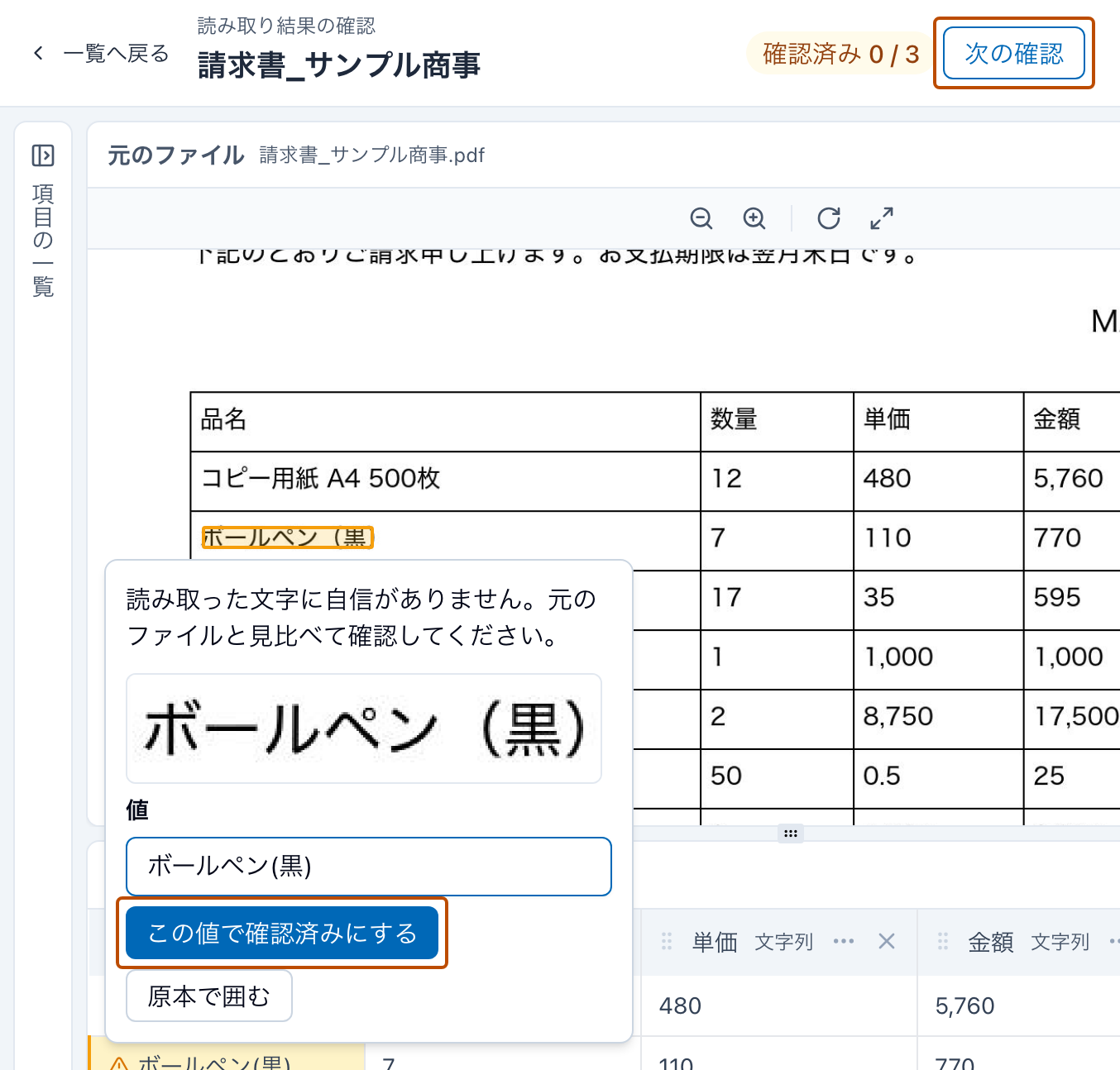
値を直さずに確かめるとき、同じ項目に同じ値で印の付いた値がほかにもあれば「同じ値の 2 件も確認済みにする」が出ます。押すと、それらもまとめて確認済みにします(値は変えません)。
表のセルや項目の一覧の値を選んでいる間は、Alt+↓ で次の確認へ、Alt+↑ で前の確認へ移れます。
手書きの数字などで読み方が 2 通りに分かれた値は、理由に「読み方が 2 通りに分かれています。元のファイルと見比べて確認してください。」と出ます。「別の読み方: 2025」のように、もう 1 つの読み方が出ているときは、「この読み方にする」を押すとその値に入れ替わります。
ページの画像も見て読んだ書類で、線などで消して書き直してある値は、書き直した値を入れて印を付けます。一部だけを消して書き直してあるときは、消した所だけを置き換えた値を入れます(「2016年製×2本 2025年製×1本」の 2016 を消して上に 2026 と書いてあれば「2026年製×2本 2025年製×1本」)。印を開くと消された値が出ます。読み取りでほかの値も見つかったときは、それも出ます。
- 「ほかの候補: 2025年製×1本」: 近くの書き込みを使わない値など、ほかに考えられる値です。「この値にする」で入れます。
- 「消された値: 2016年製×2本 2025年製×1本」: 消す前の値です。「この値にする」で入れます。
- 「1 行目の「備考」に「2026」、この欄は「2025年製×1本」」: 書き込みがほかの空の欄の中にあるときだけ出ます。「このとおりに入れる」を押すと、2 つの欄にそれぞれの値を入れて、どちらも確認済みにします。
書き直しが無く消しただけの値は、セルを空にして印を付けます。消された値を使うときは「この値にする」を押します。
- 直したいセルか、項目の一覧の値をダブルクリックします(選んで Enter か F2 でも開きます)。
- 値を書き換えて Enter を押します。
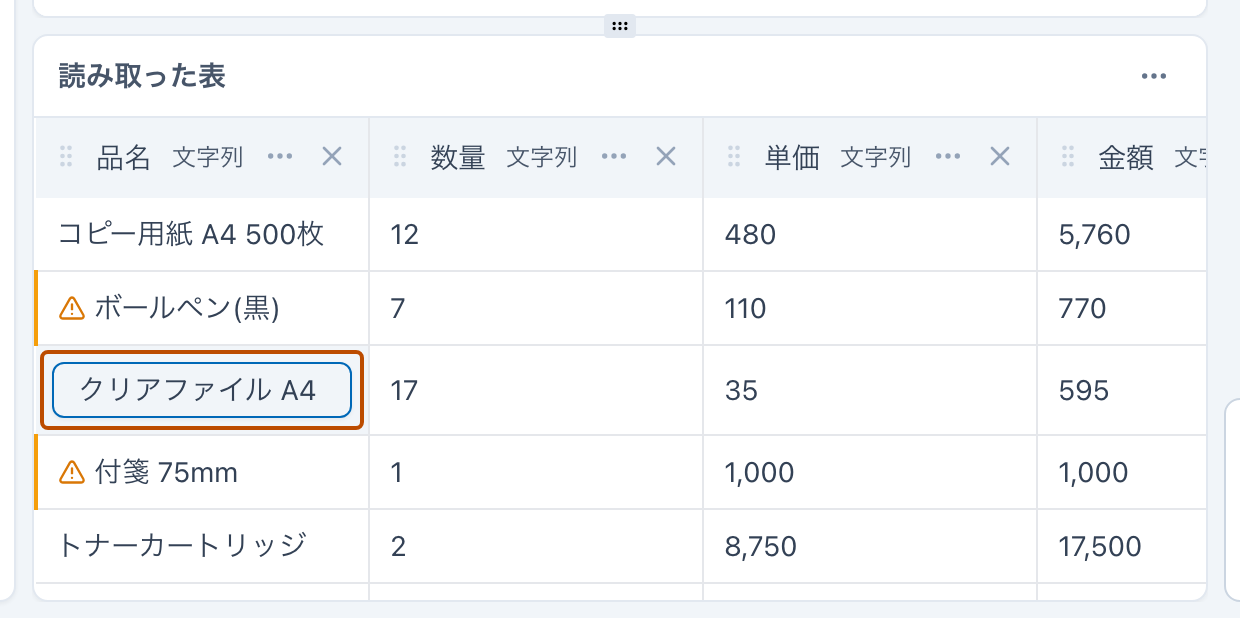
印の付いていない値を直すと、灰色のチェック(直した値)が付きます。印の付いた値は、押すと出る「値」の欄で直して「直した値で保存する」を押すと、印が緑のチェック(確認済み)に変わります。一度確かめた値は、あとで直しても緑のチェックのままです。
「値」の欄で直すとき、同じ項目に直す前と同じ値がほかにもあれば「同じ値の 3 件も直す」が出ます。押すと、それらもまとめて直します(確かめた値と直した値は変えません)。
元のファイルを囲んで値を入れる
Section titled “元のファイルを囲んで値を入れる”元のファイルの上をマウスでドラッグして囲むと、囲んだ範囲の文字を表に入れられます。
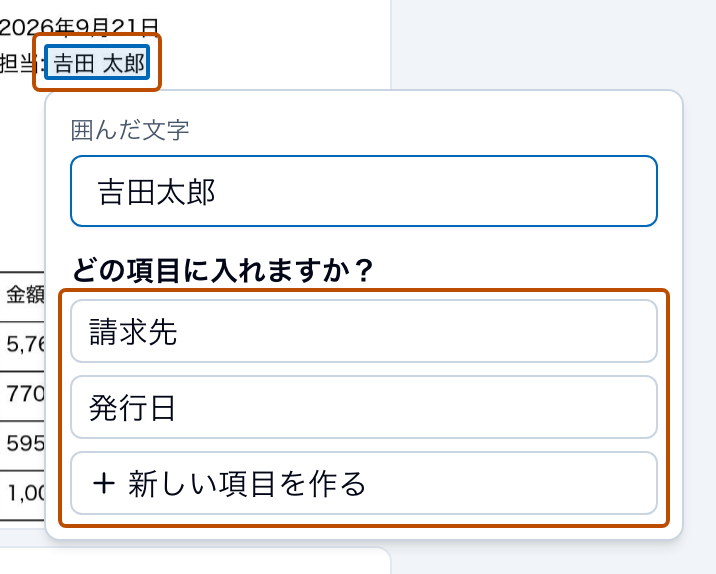
- 元のファイルの、入れたい文字のあたりをドラッグで囲みます。
- 「囲んだ文字」に読み取った文字が出ます。違っていれば直します。
- 「どの項目に入れますか?」で、入れる項目を押します。新しい項目にするときは「新しい項目を作る」を押して名前を入れ、「作って入れる」を押します。
印の付いたセルの吹き出しの「原本で囲む」からも、そのセルに入れる値を囲めます。
まとめて送ったときに、囲んだ文字で新しい項目を作ると、「「(項目の名前)」をほかの 2 通からも探しますか? 会話の 1 回に数えます。」と出ます。「探す」を押すと、ほかのファイルからもその項目の値を探して入れます。
囲めるのは、広い画面でマウスを使っているときだけです。
項目を変える
Section titled “項目を変える”項目の見出しから、次の操作ができます。項目の一覧の「…」からは、「名前を変える」と「取れた値を見る」(読み取れた値を、ファイルごと・行ごとに並べます)ができ、表に入れた項目では種類を変える・整えるもできます。表から外すのは、項目の一覧のスイッチでもできます。
| 操作 | やり方 |
|---|---|
| 名前を変える | 項目の名前を押して書き換えます |
| 種類を変える | 名前の右の種類(「文字列」など)を押して、「文字列」「整数」「小数」「日付」「日時」「はい / いいえ」から選びます |
| 整える | 「…」を押して、「空欄を上の値で埋める」などを選びます。「ほかの整え方を頼む…」に書いて頼むこともできます |
| 表から外す | × を押します(項目の一覧では、項目の右のスイッチをオフにします)。外した項目は「項目の一覧」に薄く残ります |
| 並べ替える | 名前の左のつまみをつかんで、左右にドラッグします |
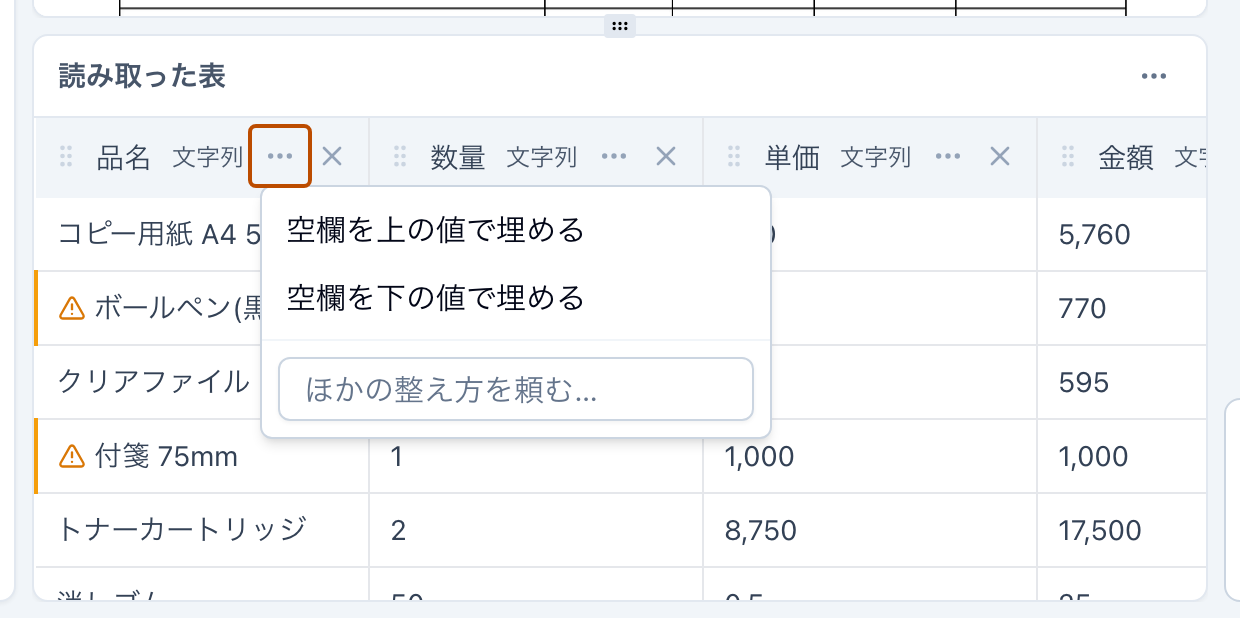
種類を「日付」や「整数」にしたとき、その種類として読めない値があると知らせが出ます。直さずに確定すると、文字列として取り込まれます。
項目を追加する
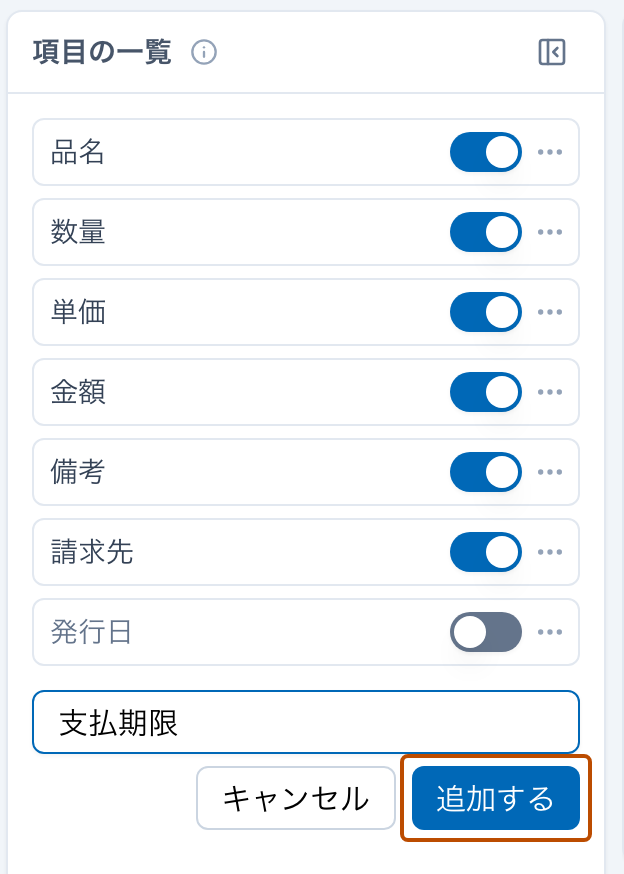
Section titled “項目を追加する”- 「項目の一覧」の項目の右のスイッチをオンにすると、表の右端に入ります。
- 「項目を追加する」を押して名前を入れ、「追加する」を押すと、空の項目を作れます。値は表に打ち込むか、元のファイルを囲んで入れます。
AI に頼んで直す
Section titled “AI に頼んで直す”右の AI とのやり取りの入力欄に、表をどう直したいかを書いて送ります(Enter で送信、Shift + Enter で改行)。入力欄の ⓘ で、できることとできないことを見られます。
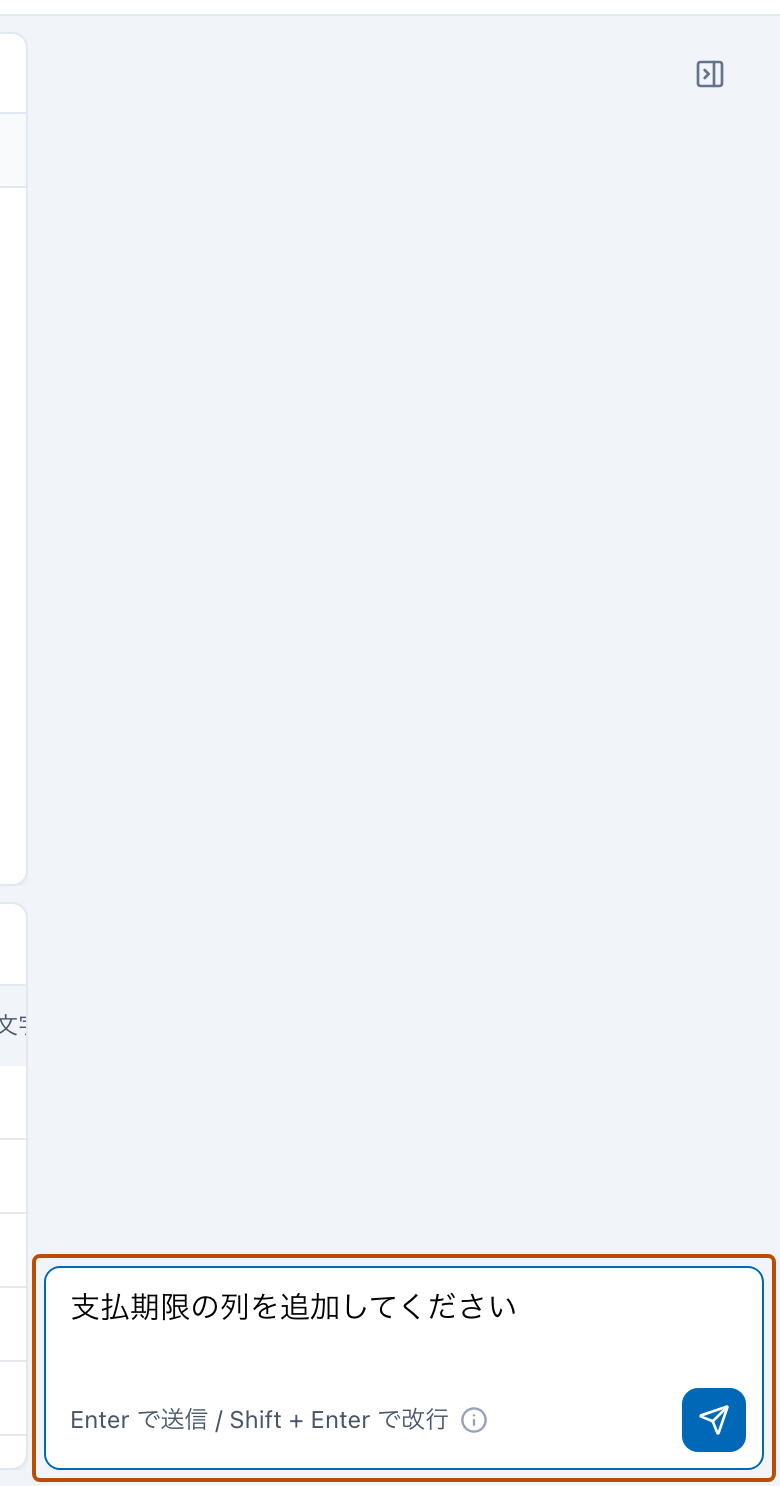
例: 「支払期限の列を追加してください」「数量 × 単価で金額の列を作ってください」
できること(例):
- 列の追加・削除・名前の変更
- 計算(数量 × 単価、税込みの金額など)
- 日付の書き方をそろえる
- 並べ替え
- 条件に合う行だけを残す(絞り込み)
できないこと:
- セルの色や罫線、文字の大きさなど見た目を変える
- セルを結合する
- グラフを作る
- Excel の数式を入れる(計算した結果の値は入れられます)
- 複数の資料をまたいで並べ替える(並べ替えは資料ごとに行います)
- ほかのシートやファイルから値を持ってくる
AI とのやり取りには、プランごとに使える量の上限があります。今月どれだけ使ったかは使用量で見られます。
点検表を読み直す
Section titled “点検表を読み直す”点検表(設備などの点検の結果を書き込む書類)の表では、表の操作でできない頼み(例: 「点検箇所は槽の名前です」)は、頼んだ文を添えて元のファイルのページから読み直します。読み直すと表は決まった項目のまま作り直され、手で値を直したセルは、読み直した表で同じ行が 1 つに決まれば直した値に戻ります。戻せなかったセルは、返事で数を伝えます。確認しただけのセルは戻さないので、読み直した値をもう一度確かめてください。2 回目からは、前に読み直したときの頼みも一緒に添えます。「初期状態に戻す」(最初の状態に戻す)では、読み直す前の、読み取った直後の表に戻ります。
読み直したときは、使える量の上限で、送った 1 通とは別に 1 回分を数えます。
最初の状態に戻す
Section titled “最初の状態に戻す”- 「読み取った表」の右上の「…」を押します。
- 「初期状態に戻す」を押し、「戻す」を押します。
読み取った直後の表に戻ります。表の手直しと AI とのやり取りも消えます。
まとめて送ったファイルを確かめる
Section titled “まとめて送ったファイルを確かめる”複数のファイルをまとめて読み取ったときは、元のファイルの見出しに「1 / 3」のような番号と < > が出ます。
- < > で、送った順にファイルを移れます。
- 読めなかったファイルは、そのファイルを開いて「もう一度読み取る」を押すか、読めた分だけで確定できます。
- 要らないファイルは、そのファイルを開いて「外す」を押します。そのファイルの行は表から消え、元に戻せません。
読み取りルールや見本の表を使わずにまとめて送ると、はじめに AI が、読めたファイルを 1 つの表にどうまとめるかを考えます。「まとめ方を考えています。終わるまで表とチャットは使えません。」と出ている間は、そのまま待ちます。AI からまとめ方を聞かれたときは、答えるまでファイルごとに表が出て、確定できません。AI とのやり取りで答えると、1 つの表にまとまります。
ほかの書類と分けたとき
Section titled “ほかの書類と分けたとき”まとめて送ったファイルの中に、種類の違う書類や、ほかと共通の項目が無い書類があると、その書類を分けます。確認画面の上に、「「保険のパンフレット.pdf」は、ほかの書類と種類が違うようです。」のような問いと、「別に読み取る」「今回は外す」が出ます。
- 「別に読み取る」: その書類だけで、別の読み取り結果にします。
- 「今回は外す」: 今回の読み取りから外して捨てます。確かめが出たら「外す」を押します。元に戻せません。読み取りに使ったページ数は戻りません。
答えないまま確定すると、その書類は表に入らず、確認待ちの一覧に残ります。
別に読み取った書類は、確認画面の上の知らせのリンクから開けます。「1 つにまとめる」を押して「まとめる」を押すと、元の 1 つの読み取り結果に戻り、AI がまとめ方を考え直します。元の読み取り結果も含めて、直した内容と AI とのやり取りは消えます。分けた読み取り結果のどれかを確定した後は、まとめられません。
シートとして確定する
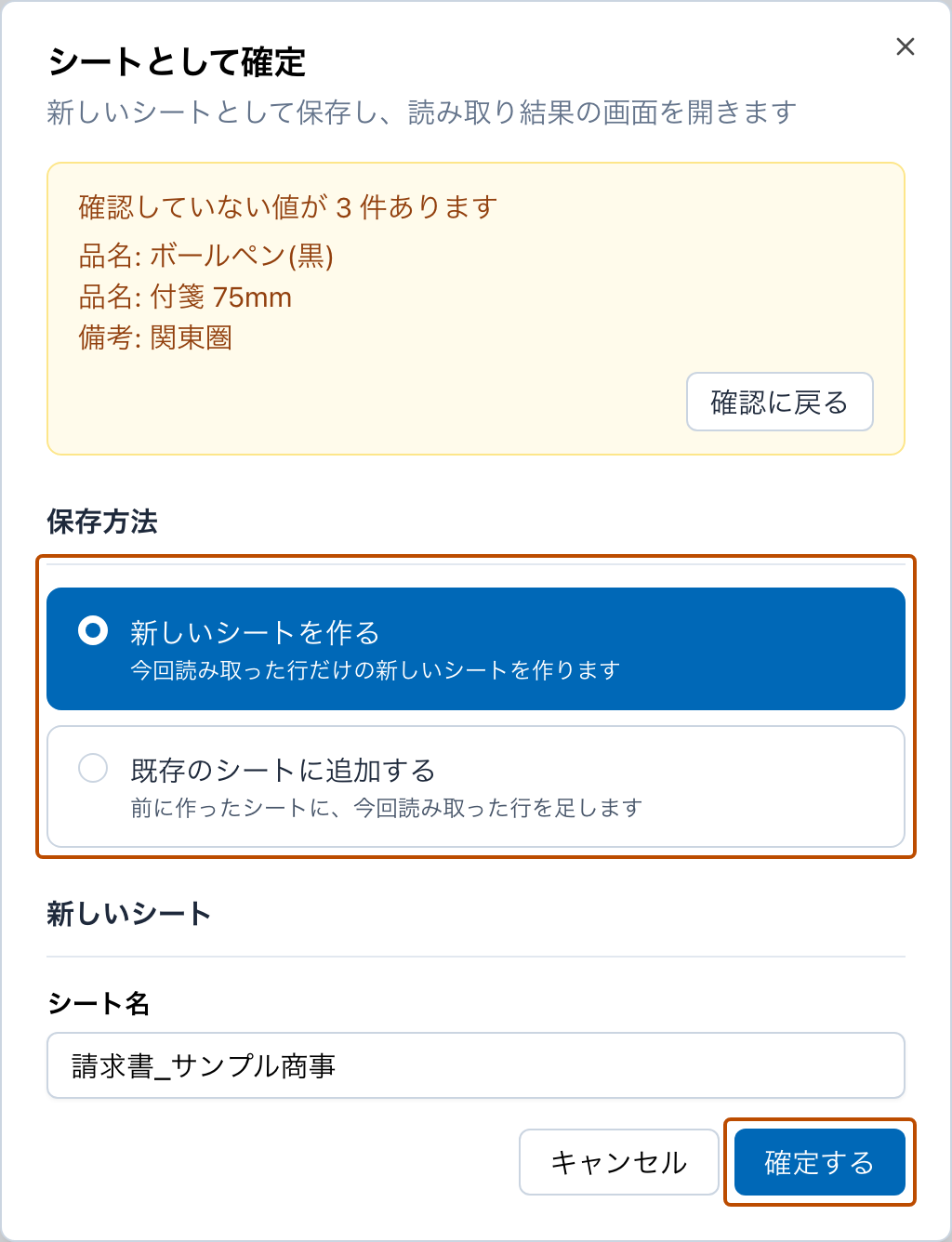
Section titled “シートとして確定する”- 上の帯の「確定する」を押します。
- 「保存方法」を選びます。
- 「新しいシートを作る」: 今回読み取った行だけの新しいシートを作ります。「シート名」を確かめます。
- 「既存のシートに追加する」: 前に作ったシートに、今回読み取った行を足します。「追加先のシート」を選び、「項目の対応」を確かめます。
- 確認していない値が残っていると、ダイアログの上に並びます。確かめるときは「確認に戻る」を押すと、最初の値へ移ります。確かめずに確定することもできます。
- 「確定する」を押します。
- 「この読み取り方をルールとして保存しますか?」と聞かれます。同じ形の書類をまた読むなら「ルール名」を入れて「保存する」を、そうでなければ「保存しない」を押します(読み取りルール)。保存したルールで読んだときは聞かれません。
- 確定したシートが開きます(読み取り結果)。
確定したあとは、確認画面に戻って直すことはできません。
- 上の帯の「破棄する」を押します。
- 「破棄する」を押します。
破棄した読み取り結果は元に戻せません。使うときは、ファイルをもう一度アップロードして読み取ってください。
確認画面を使える人
Section titled “確認画面を使える人”確認画面で直す・確定する・破棄するのは、編集者と管理者です(メンバーと役割)。