読み取る
読み取りを始める
約 3 分
読み取れるファイル
Section titled “読み取れるファイル”PDF と画像(PNG・JPG)を読み取れます。
| 上限 | 値 |
|---|---|
| 1 ファイルの大きさ | 20MB まで |
| 1 ファイルのページ数 | 50 ページまで |
| 一度に送れるファイル | 20 ファイルまで(無料プランは 3 ファイルまで) |
| 一度に送れるページ数 | 合計 100 ページまで(画像は 1 枚を 1 ページと数えます) |
zip のままでは送れません。中の PDF・画像を取り出して選んでください。
新しい読み取りを開く
Section titled “新しい読み取りを開く”次のどれかを押すと「新しい読み取り」が開きます。
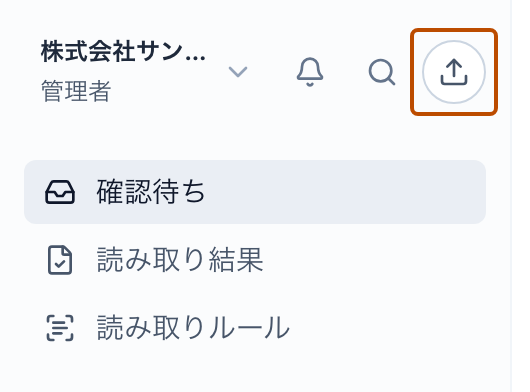
- 左のメニューの上にある「新しく読み取る」のボタン(上向きの矢印の形)
- 「確認待ち」か「読み取り結果」の画面の右上の「新しく読み取る」
閲覧者の役割では読み取りを始められません(メンバーと役割)。
ファイルを選ぶ
Section titled “ファイルを選ぶ”- 「ファイルを選ぶか、ここにドラッグ&ドロップする」の枠にファイルを置くか、枠を押して選びます。
- ファイルを足すときは「ファイルを追加する」、外すときはファイルの右の × を押します。
- 「次へ」を押します。
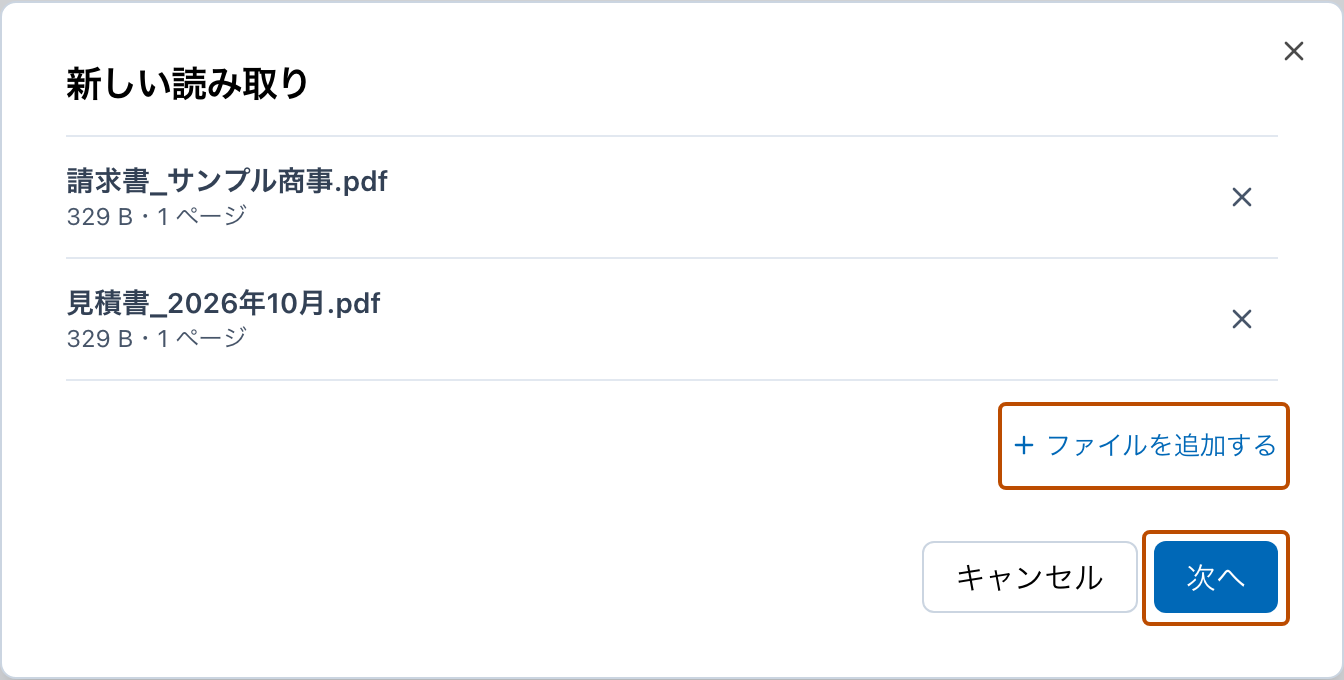
送れないファイルがあると、その理由が出て「次へ」を押せません。外すか、分けて送ってください。
画像を 1 つの書類として読む
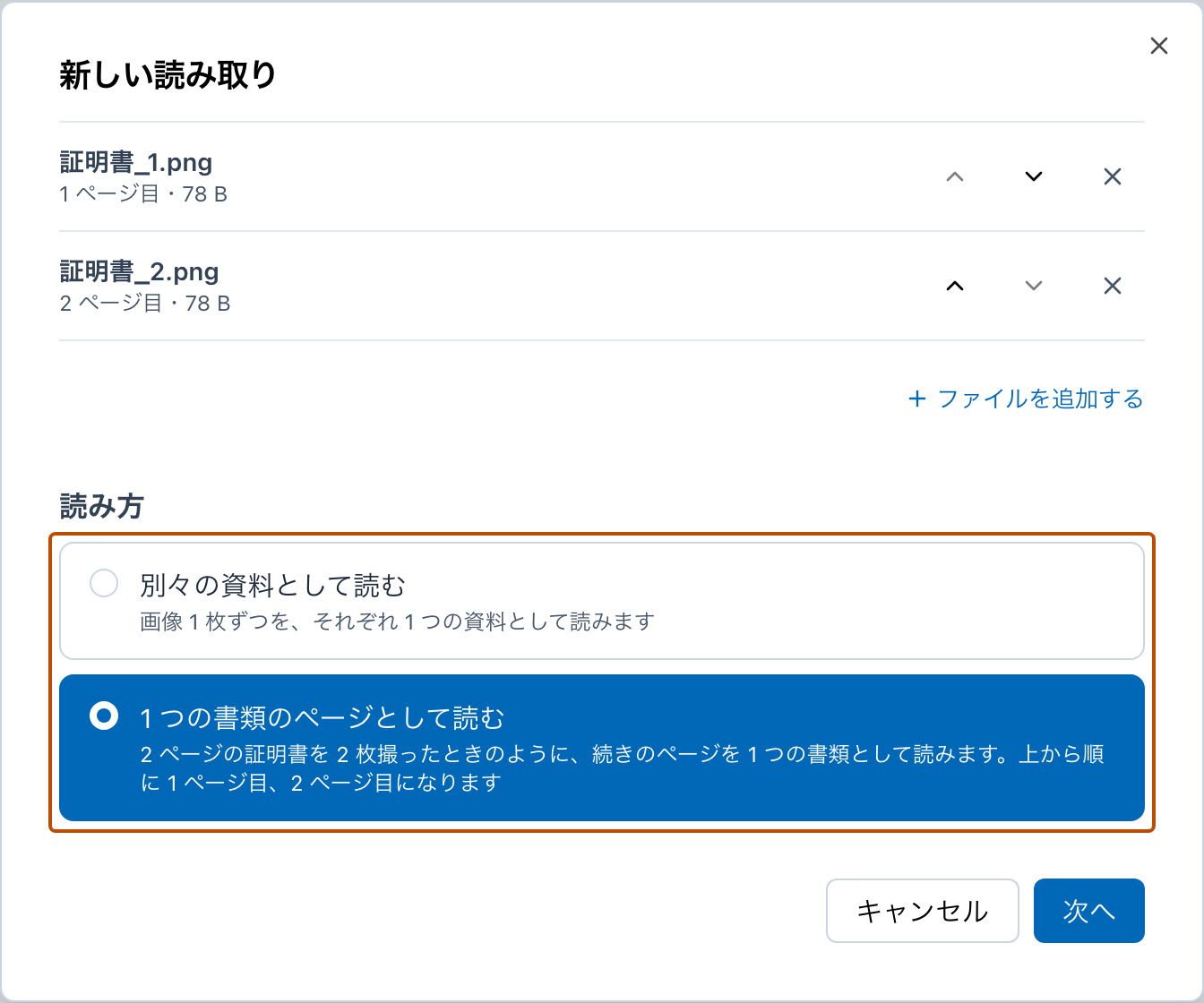
Section titled “画像を 1 つの書類として読む”画像を 2 枚以上選ぶと「読み方」を選べます。
- 「別々の資料として読む」: 画像 1 枚ずつを、それぞれ 1 つの資料として読みます。
- 「1 つの書類のページとして読む」: 2 ページの証明書を 2 枚撮ったときのように、続きのページを 1 つの書類として読みます。上から順に 1 ページ目、2 ページ目になります。「上へ」「下へ」で順番を変えられます。
読み取り方を選ぶ
Section titled “読み取り方を選ぶ”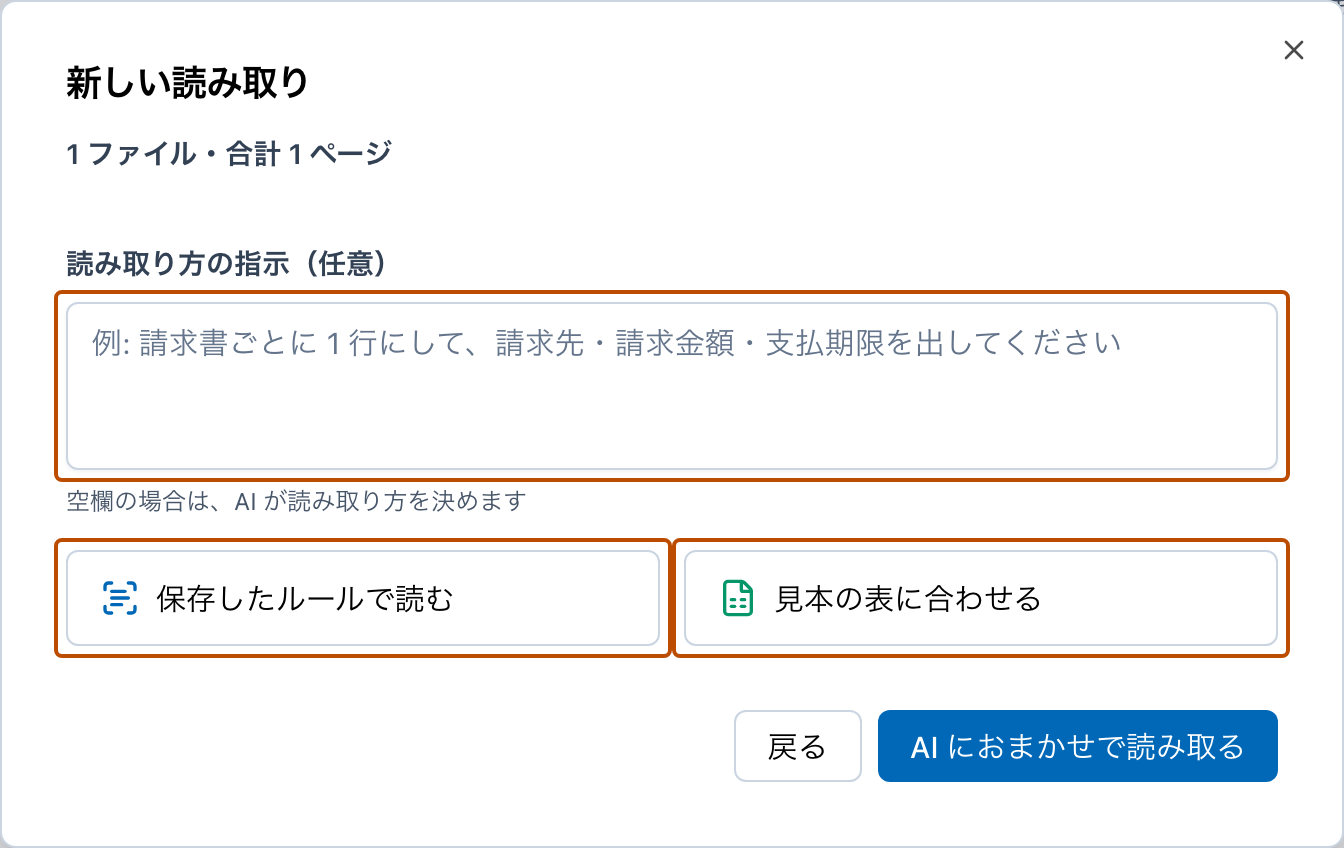
次の 3 つから 1 つを選び、下のボタンで読み取りを始めます。
| 読み方 | 使い方 | 始めるボタン |
|---|---|---|
| 指示で読む | 「読み取り方の指示(任意)」に、どんな表にしたいかを書きます。空欄なら AI が読み取り方を決めます | 「AI におまかせで読み取る」(空欄のとき)・「読み取る」 |
| 保存したルールで読む | 「保存したルールで読む」を押して、読み取りルールを選びます。前と同じ項目で読み取れます | 「このルールで読み取る」 |
| 見本の表に合わせる | 「見本の表に合わせる」→「見本の表を選ぶ」で、作りたい表の Excel(.xlsx)か CSV を選びます。その表の列のとおりに読み取ります | 「見本の列で読み取る」 |
指示の例: 「請求書ごとに 1 行にして、請求先・請求金額・支払期限を出してください」
見本の表のファイルは 10MB までです。ファイルは保存しません。列の意味を読み取るために、先頭の数行を AI に見せます。
読み取りが終わるまで
Section titled “読み取りが終わるまで”- 読み取りを始めると、まずファイルを送ります。ファイルごとに「送信待ち」「送信中 N%」「送信済み」が出ます。
- 送れなかったファイルは「送れませんでした」になります。そのファイルの「送り直す」を押すか、× を押して外します。送れたファイルがあるときは、「送れた分で進む」でも進めます。
- 送っている間に閉じようとすると「送信中の資料があります」と出ます。「閉じる」を押すと、送信は取り消されます。
- 送り終えると「読み取りの受付をしています」と出ます。受け付けられなかったときは「読み取りを受け付けられませんでした」と出るので、案内に従って「もう一度送る」を押します。
- 読み取っている間は、ファイルごとに「読み取り中」「読み取り済み」が出ます。
- 受け付けられた後は、閉じても読み取りは続きます。終わったものは「確認待ち」に並び、左の上のお知らせ(ベル)にも届きます。
- 開いたまま読み取りが終わると、確認画面が開きます。
- 読めなかったファイルがあるときは、そのファイルの「もう一度読み取る」を押すか、「読めた分で確認へ進む」を押します。
読み取れる量
Section titled “読み取れる量”読み取れるページ数はプランごとに月ごとの上限があります(プランと支払い)。上限に達すると、新しく読み取れません。読み取り結果を見る・ダウンロードする・確認画面の AI とのやり取りは続けて使えます。