アカウントと組織
アカウント
約 5 分
- 左のメニューの上の組織の名前を押します。
- 「設定を開く」を押します。
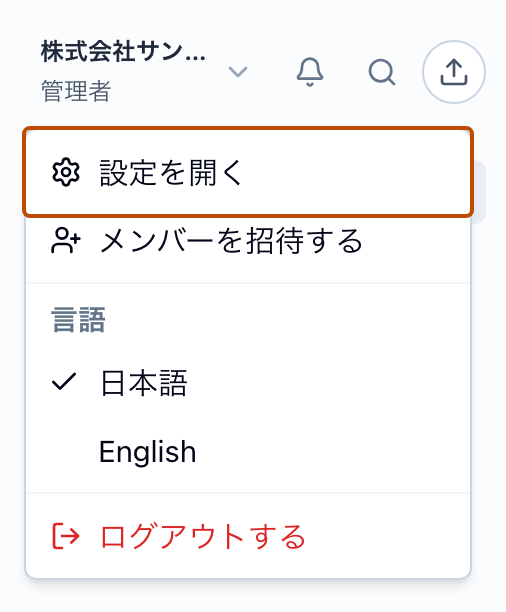
「プロフィール」が開きます。アプリに戻るときは、左の上の「アプリに戻る」を押します。
名前を変える
Section titled “名前を変える”- 設定の「プロフィール」を開きます。
- 「名前」の「編集する」を押し、新しい名前を入れて「保存する」を押します。
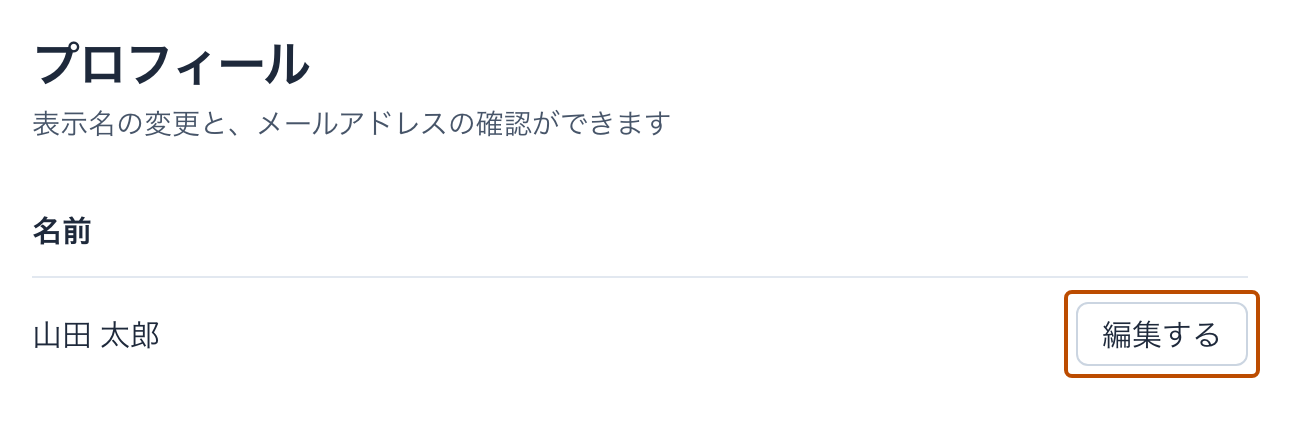
名前は、メンバーの一覧や読み取り結果の「作成者」に出ます。
メールアドレスは、この画面からは変えられません。
画面の言語を変える
Section titled “画面の言語を変える”- 左のメニューの上の組織の名前を押します。
- 「言語」の下の「日本語」か「English」を押します。
選んだ言語は保存され、ほかの端末で開いたときも同じ言語になります。メンバーの変更やログインの方法についての、Subel からのお知らせのメールも、選んだ言語で届きます。ログインの画面と、そこから届くメール(メールアドレスの確認・パスワードの再設定など)は、日本語だけです。
ログインの方法を見る
Section titled “ログインの方法を見る”設定の「ログインとセキュリティ」の「ログインに使える手段」に、Google・Microsoft・パスワード・パスキーのどれでログインできるかが出ます。
パスワードを変える
Section titled “パスワードを変える”- 設定の「ログインとセキュリティ」を開きます。
- 「パスワード」の「変更する」を押します。
- 「現在のパスワード」と「新しいパスワード」を 2 回入れて、「変更する」を押します。
新しいパスワードは 8 文字以上で、大文字・小文字・数字・記号を含めてください。パスワードを変えると、ほかの端末からは自動でログアウトします。
パスワードを変えると、登録したメールアドレスに「【Subel】パスワードが設定・変更されました」のメールが届きます(ログイン画面の「パスワードをリセット」から設定し直したときも届きます)。心当たりが無いときは、すぐにログイン画面の「パスワードをリセット」からパスワードを設定し直してください。
Google や Microsoft のアカウントだけでログインしているときは、「パスワード」の欄は出ません。
パスワードを設定する
Section titled “パスワードを設定する”パスキーだけでログインしているときは、パスキーを保存した端末が使えなくなるとログインできなくなります。パスワードも設定しておくと、ログインの画面でパスワードを使ってログインでき、忘れたときも「パスワードをリセット」から自分で設定し直せます。
- 設定の「ログインとセキュリティ」を開きます。
- 「パスワード」の「設定する」を押します。
- もう一度ログインします。
- 登録しているメールアドレスにコードが届きます。コードと新しいパスワードを入れて「続行」を押します。
パスキーだけでログインしていると、アプリの上に「この端末が使えなくなったときのために、パスワードも設定してください」と出ます。「設定する」を押しても同じ手順で設定できます。閉じると、そのブラウザでは出ません。
パスワードを設定すると、この端末も含めてすべての端末からログアウトします。設定の直後に、もう一度ログインを求められます。
パスキーを追加する
Section titled “パスキーを追加する”パスキーを使うと、指紋や顔、端末のロック解除でログインできます。
- 「パスキー」の「追加する」を押します。
- もう一度ログインし、画面の案内に従って登録します。
この端末が使えなくなったときに備えて、スマートフォンなど別の端末にも保存しておくと安心です。
パスキーを追加すると、登録したメールアドレスに「【Subel】ログインの方法が追加されました」のメールが届きます。心当たりが無いときは、すぐにそのパスキーの「削除する」を押し、「すべての端末からログアウトする」も押してください。
パスキーの名前を変える
Section titled “パスキーの名前を変える”パスキーには、登録した端末やブラウザの名前(「Apple Macintosh, Mac OS, Chrome」など)が付きます。同じ端末で登録したパスキーは同じ名前になるので、見分けられるように名前を付けられます。追加した日が分かるパスキーには、名前の下に追加した日が出ます。保存先も分かるときは、保存先(「iCloud キーチェーン」など)も出ます。
- 「パスキー」の一覧で、名前を変えるパスキーの「名前を変更する」を押します。
- 名前を入れて「保存する」を押します。
名前は 50 文字までです。空にして保存すると、登録したときの名前に戻ります。パスキーを追加して戻ってきたときは、追加したパスキーの名前の欄が開きます。名前を付けないときは「キャンセル」を押します。
二要素認証を設定する
Section titled “二要素認証を設定する”パスワードでログインするときに、スマートフォンの認証アプリに出る 6 桁の数字も入れるようにします。
- 「二要素認証(認証アプリ)」の「設定する」を押します。
- もう一度ログインし、画面の案内に従って認証アプリに登録します。
やめるときは「解除する」を押します。
設定すると、登録したメールアドレスに「【Subel】ログインの方法が追加されました」のメールが届きます。心当たりが無いときは、すぐに「解除する」を押し、「すべての端末からログアウトする」も押してください。
すべての端末からログアウトする
Section titled “すべての端末からログアウトする”心当たりのないログインがあるときに使います。
- 「すべての端末からログアウトする」を押します。
- 「ログアウトする」を押します。
この端末も含めて、すべての端末からログアウトします。続けるには、もう一度ログインしてください。
アカウントを削除する
Section titled “アカウントを削除する”- 設定の「プロフィール」の「アカウントを削除する」を押します。
- 出てくる説明を読み、「本人確認のためにログインする」を押して、もう一度ログインします。
- 確認のため、自分のメールアドレスを入れて「削除する」を押します。
- 削除すると、このアカウントではログインできなくなります。削除は取り消せません。
- あなただけが使っている組織は、組織ごと削除します。組織のデータ(シート・読み取りルールなど)もすべて消えます。必要なデータは、先にダウンロードしてください。
- その組織で契約中のプランは、削除と同時に終わり、残りの期間は返金しません。
- ほかのメンバーもいる組織からは、あなたが抜けるだけです。その組織のデータとプランは続きます。
- 同じメールアドレスで、あとから新しく登録し直すことはできます。
アカウントを削除できないとき
Section titled “アカウントを削除できないとき”次のときは削除できません。画面の案内に従ってください。
- ほかのメンバーがいる組織で、管理者があなただけのとき: 先に、ほかのメンバーを管理者にしてください(メンバーと役割)。
- 請求書払いで契約している組織があるとき: support@subel.ai またはお問い合わせフォームからご連絡ください。