アカウントと組織
メンバーと役割
約 3 分
役割ごとにできること
Section titled “役割ごとにできること”| できること | 管理者 | 編集者 | 閲覧者 |
|---|---|---|---|
| 読み取り結果を見る・ダウンロードする | ○ | ○ | ○ |
| 読み取りを始める・確認画面で直す・確定する | ○ | ○ | — |
| 読み取りルールを保存する・名前を変える | ○ | ○ | — |
| 自分が作ったシート・ルールを削除する | ○ | ○ | — |
| ほかの人が作ったシート・ルールを削除する | ○ | — | — |
| メンバーを招待する・役割を変える・削除する | ○ | — | — |
| 組織の名前・プラン・支払い・CSV の書き出しの設定を変える | ○ | — | — |
役割を選べるのはスタンダード以上のプランです。スターターでは、招待した人は編集者として参加します。
メンバーの一覧を見る
Section titled “メンバーの一覧を見る”- 左のメニューの上の組織の名前を押し、「設定を開く」を押します。
- 「メンバー」を押します。
名前・メールアドレス・役割・参加した日が並びます。「名前・メールアドレスで探す」で絞り込めます。
メンバーを招待する
Section titled “メンバーを招待する”メンバーを追加するときは、メールで招待します。
- メンバーの画面の「メンバーを招待する」を押します(組織のメニューの「メンバーを招待する」からも開けます)。
- 招待する人のメールアドレスを入れます。
- 「役割」を選びます(スタンダード以上のプランのとき)。
- 「招待する」を押します。
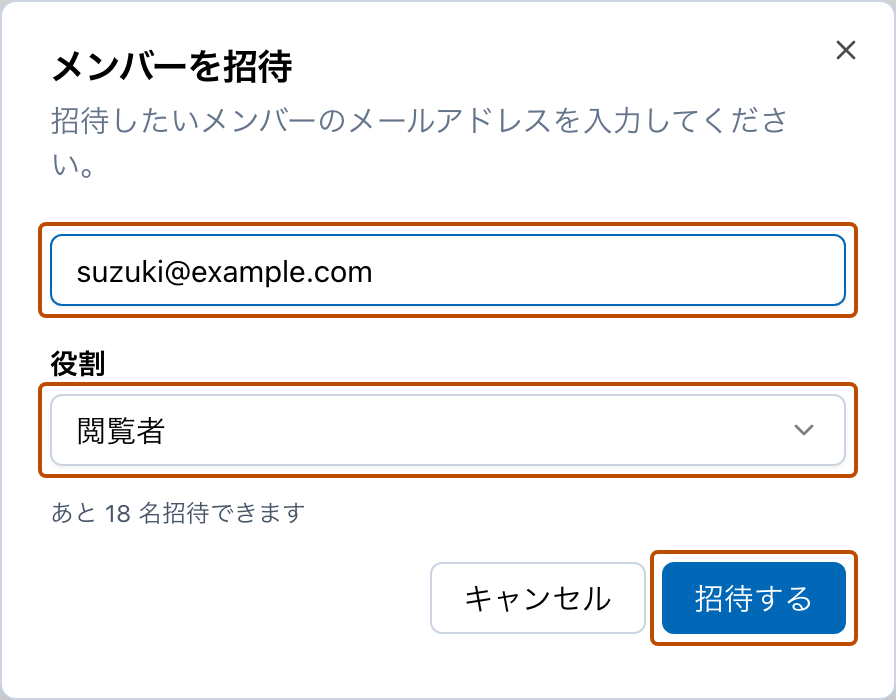
招待した人に招待メールが届きます。管理者として招待するときは、本人確認のためにもう一度ログインしてから招待します。
まだだれも招待していない組織で、組織名が登録のときに付いた「(名前)さんの Subel」のままだと、招待のダイアログに知らせが出ます。招待された人には組織名が見えるので、先に組織の名前を会社名や屋号に変えておくと伝わりやすくなります。
招待を受ける
Section titled “招待を受ける”招待された人は、次の手順で参加します。
- 招待メールのリンクを開きます。
- 組織に参加するかを聞かれたら、組織名と招待した人を確かめて「参加する」を押します。
- 画面の案内に従って、招待されたメールアドレスでアカウントを作ります。
招待のリンクを使えるのは 7 日間です。心当たりの無い招待なら「参加しない」を押します。
別の組織で使っているメールアドレス
Section titled “別の組織で使っているメールアドレス”1 つのメールアドレスで入れる組織は 1 つです。別の組織で Subel を使っているメールアドレスは招待できません(「このメールアドレスは別の組織で使われています」と出ます)。その人には、別のメールアドレスで招待してください。
招待された人が、そのメールアドレスですでに別の組織の Subel を使っているときも参加できません(「このメールアドレスのアカウントは、すでに別の組織で使われています」と出ます)。招待した人に、別のメールアドレスで招待し直してもらってください。
招待をやり直す・取り消す
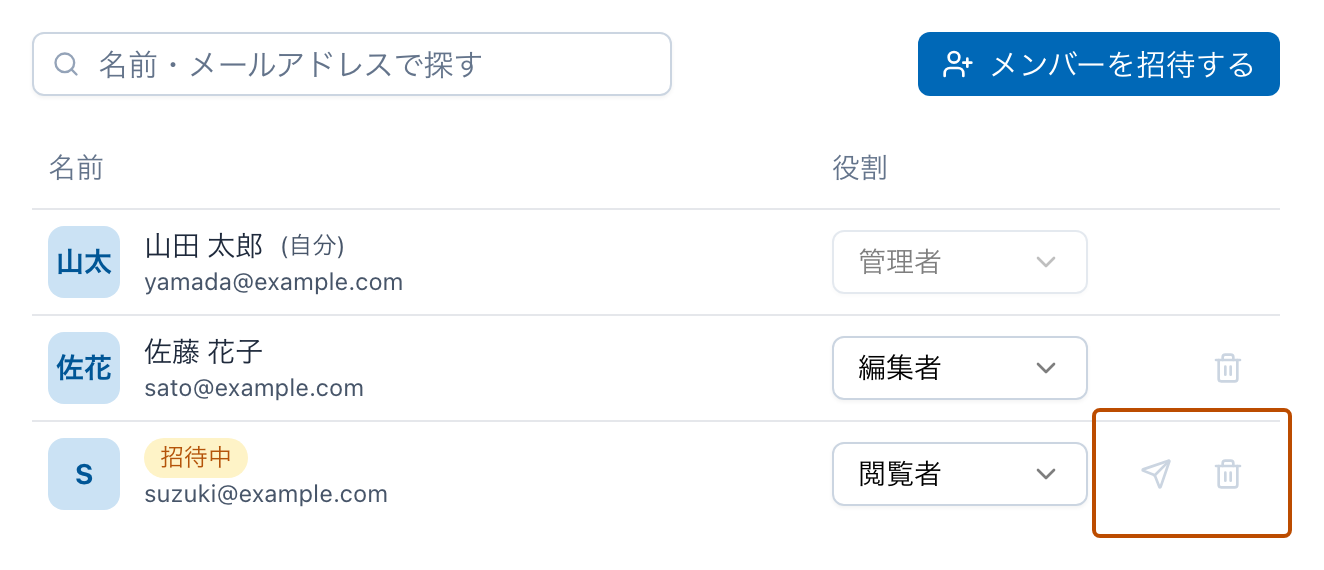
Section titled “招待をやり直す・取り消す”参加していない人の行には「招待中」が出ます。
- 招待メールを送り直す: 行の右の送信のボタンを押し、「再送する」を押します。前に送ったリンクは使えなくなります。
- 招待を取り消す: 行の右のごみ箱のボタンを押し、もう一度ログインしてから「取り消す」を押します。
役割を変える
Section titled “役割を変える”- メンバーの行の「役割」を選び直します。
- 「ログインして変える」を押し、もう一度ログインします。
- 「変える」を押します。
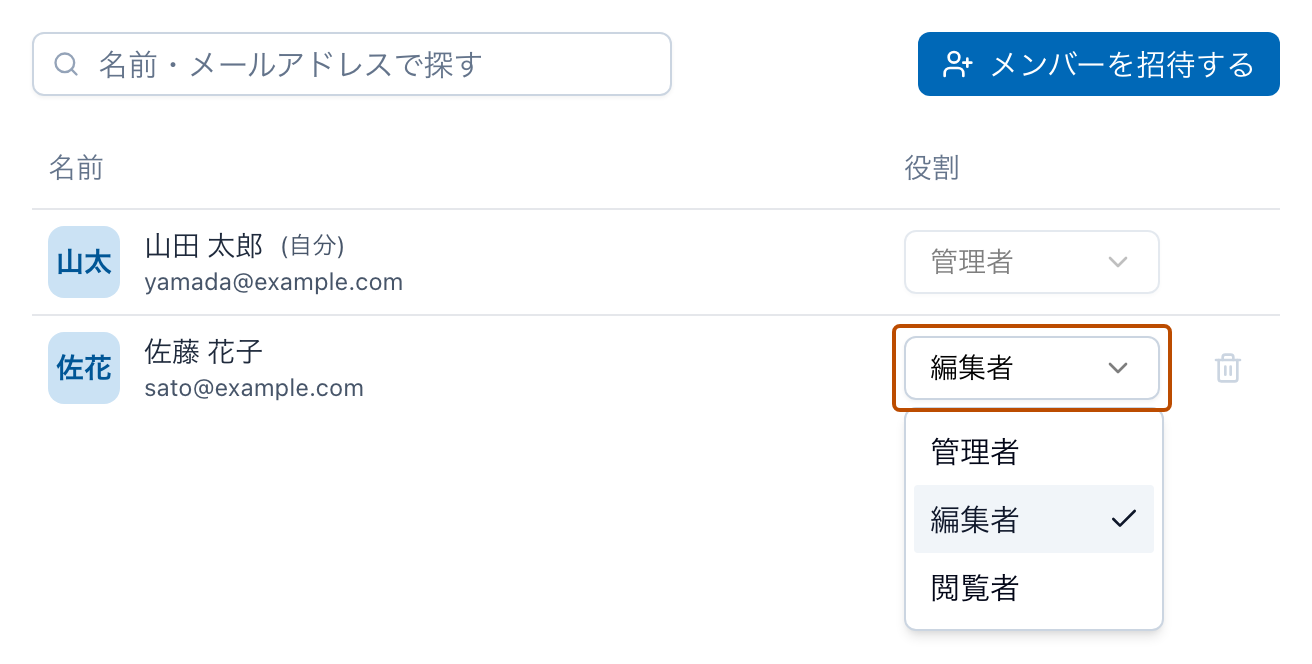
自分の役割は変えられません。管理者が 1 人もいなくなる変更はできません。
メンバーを削除する
Section titled “メンバーを削除する”- メンバーの行の右のごみ箱のボタンを押します。
- 「ログインして削除する」を押し、もう一度ログインします。
- 「削除する」を押します。
削除した人はこの組織に入れなくなり、その人の Subel のアカウントも削除します。同じメールアドレスで、また招待できます。自分は削除できません。
| プラン | メンバーの上限(自分を含む) |
|---|---|
| 無料 | 1 名 |
| スターター | 3 名 |
| スタンダード | 20 名 |
| ビジネス | 50 名 |
招待中の人も人数に数えます。招待のダイアログに「あと N 名招待できます」と出ます。
プランを下げて上限を超えたときは、超えた人が「見るだけ」になります(プランと支払い)。