読み取る
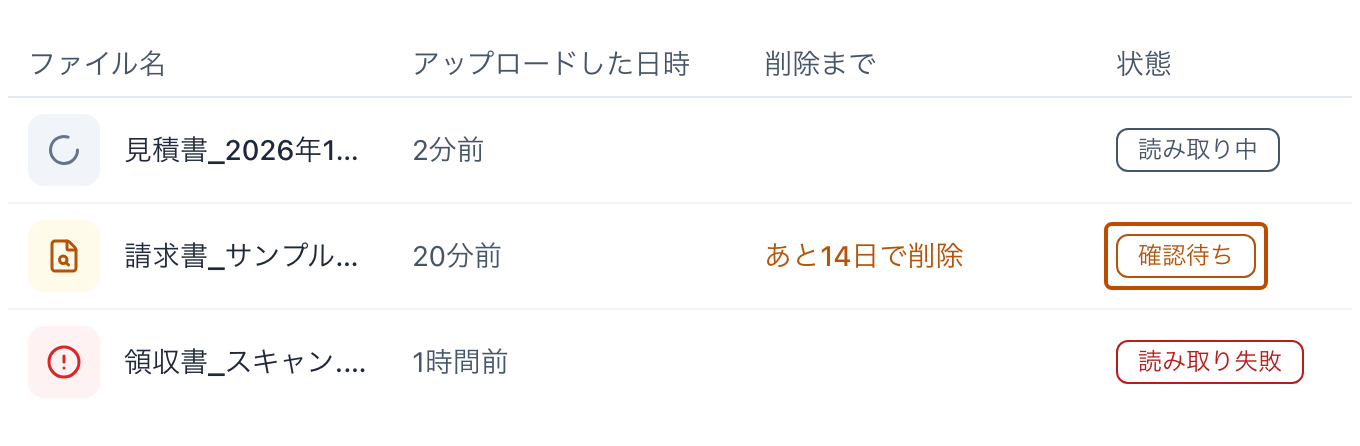
確認待ちの一覧
約 3 分
左のメニューの「確認待ち」を押すと開きます。ログインしたあとに最初に開く画面です(閲覧者は「読み取り結果」が開きます)。
| 列 | 中身 |
|---|---|
| ファイル名 | 読み取ったファイルの名前。まとめて送ったときは「(最初のファイル名) ほか N 件」 |
| アップロードした日時 | 送った時刻 |
| 削除まで | 確定しないまま置いておくと消える日(下の「確認しないまま置いたとき」) |
| 状態 | 「読み取り中」「確認待ち」「読み取り失敗」「未対応の資料」のどれか(「未対応の資料」は下の「分けられた資料に答える」) |
左のメニューの「確認待ち」の横の数字は、あなたの操作を待っている件数(「確認待ち」と「読み取り失敗」)です。
一覧は 20 件ずつ出ます。20 件を超えると、表の下の「前へ」「次へ」で切り替えます。並ぶのは新しい 200 件までで、それより古いものは「ほかに古い読み取りが N 件あります」と件数だけが出ます。
- 状態が「確認待ち」の行を押します。
- 確認画面が開きます。
読み取りに失敗したとき
Section titled “読み取りに失敗したとき”- 状態が「読み取り失敗」の行を押します。
- 「読み取りに失敗しました」が開き、失敗した理由と「もう一度読み取る」が出ます。
- 「もう一度読み取る」を押すと、同じファイルをもう一度読み取ります。
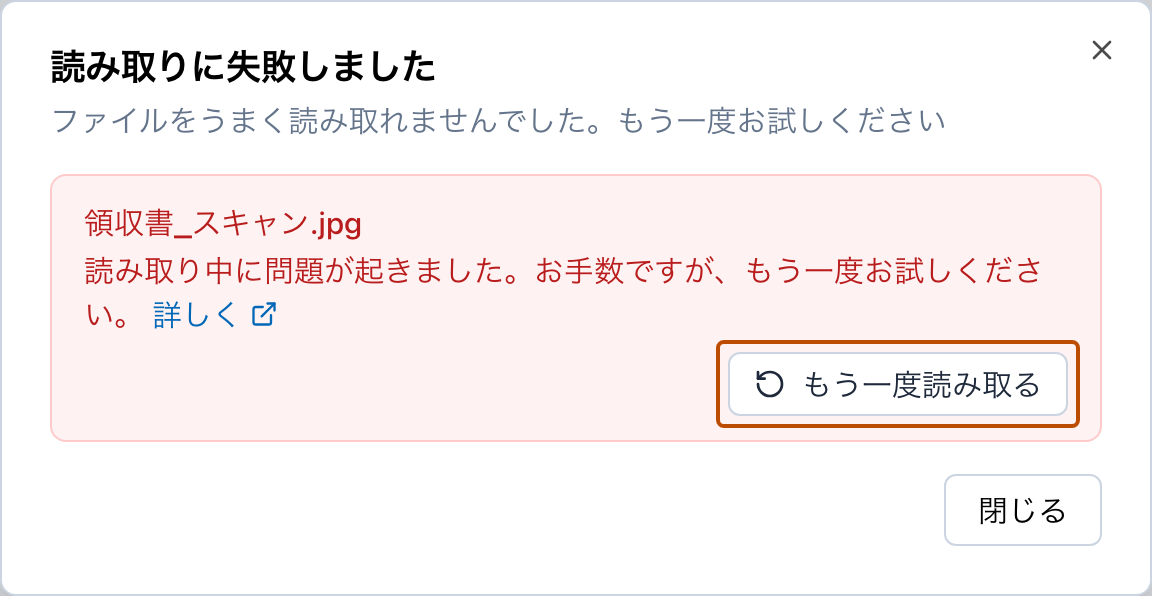
理由によっては、読み直しても結果が変わりません。理由に書かれているとおりにファイルを分ける・画質を上げるなどしてから、新しく読み取ってください。
同じファイルを読み直せるのは 3 回までです。それを超えると「この資料はこれ以上読み直せません。アップロードし直してください」と出るので、新しく読み取ってください。
読み取りに失敗してから 24 時間ほどたつと、元のファイルが消えて、読み直せなくなることがあります。「元のファイルは削除済みのため、もう一度アップロードしてください」と出たときは、新しく読み取ってください。
分けられた資料に答える
Section titled “分けられた資料に答える”まとめて送ったファイルの中に種類の違う書類があると、別の行に分けられ、状態が「未対応の資料」になります。
- 「別に読み取る」: その書類だけで別の読み取り結果にします。
- 「外す」: 今回の読み取りから外して捨てます。元に戻せません。読み取りに使ったページ数は戻りません。
読み取りが終わったことを知る
Section titled “読み取りが終わったことを知る”読み取りが終わると、左の上のお知らせ(ベル)に「「(ファイル名)」の読み取りが終わりました」と届きます。お知らせを押すと、その読み取り結果を開けます。
まとめて送ったときは、送ったファイルが全部終わってから、お知らせが 1 件だけ届きます。名前は「(最初のファイル名) ほか N 件」です。
- 読めなかったファイルがあるときは、「「(最初のファイル名) ほか N 件」の読み取りが終わりました(1 件は読めませんでした)」のように、読めなかった件数が付きます。
- 1 つも読めなかったときは、「「(最初のファイル名) ほか N 件」の読み取りに失敗しました」と届きます。
- 読めなかったファイルを読み直すと、終わったときにもう一度届きます。
確認しないまま置いたとき
Section titled “確認しないまま置いたとき”読み取りが終わってから確定も破棄もしないまま 14 日たつと、その読み取り結果は消えます。「削除まで」に残りの日数が出ます。使うときは、消える前に確定してください。
「読み取り失敗」のまま置いたものも、アップロードから 14 日たつと一覧から消えます。こちらは「削除まで」に日数が出ません。
一覧を見られる人
Section titled “一覧を見られる人”確認待ちの一覧は、編集者と管理者だけが見られます。閲覧者には左のメニューに「確認待ち」が出ません(メンバーと役割)。