アカウントと組織
組織
約 3 分
Subel のデータ(読み取り結果・読み取りルール・設定)と、プラン・メンバーは組織ごとに分かれます。左のメニューの上に、今開いている組織の名前と、あなたの役割が出ます。
組織の名前を変える
Section titled “組織の名前を変える”- 左のメニューの上の組織の名前を押し、「設定を開く」を押します。
- 「組織の情報」を押します。
- 「組織名」の「編集する」を押し、新しい名前を入れて「保存する」を押します。
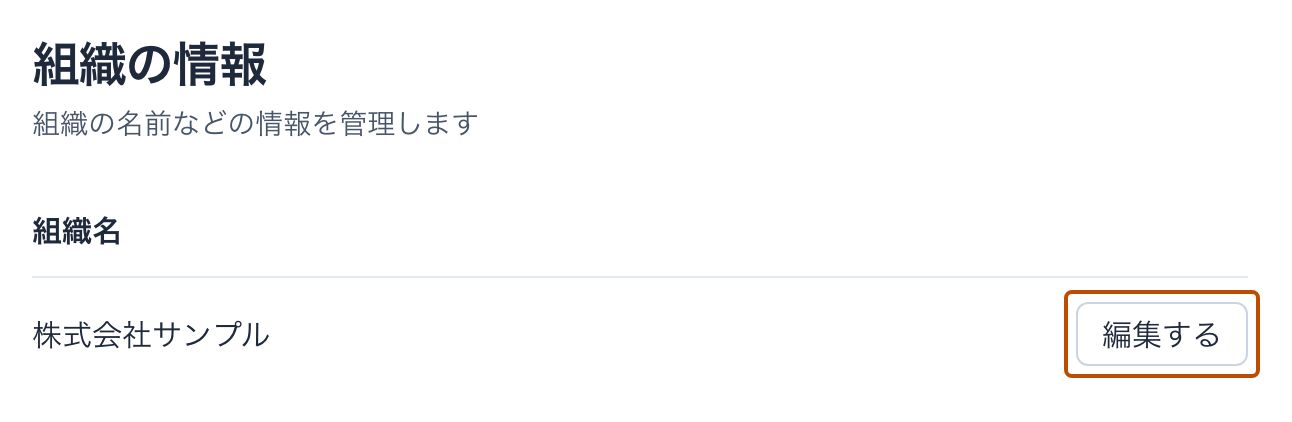
登録したときの組織の名前は、「組織名(任意)」に入れた名前です。入れなかったときは「(名前)さんの Subel」になります(名前は、登録したときの名前か、メールアドレスの @ より前)。招待された人には組織名が見えるので、会社名や屋号に変えておくと伝わりやすくなります。
「組織の情報」を開けるのは管理者だけです。
組織を切り替える
Section titled “組織を切り替える”1 つのメールアドレスで入れる組織は 1 つです。別の会社でも Subel を使うときは、その会社のメールアドレスで招待してもらうか、登録してください。
以前に複数の組織に参加した人は、組織を切り替えられます。
- 左のメニューの上の組織の名前を押します。
- 「組織」の下の一覧から、開く組織を押します。
同じドメインの人の参加
Section titled “同じドメインの人の参加”同じ会社の人が Subel に登録したとき、招待しなくてもこの組織に参加できるようにします。
- 設定の「組織の情報」を開きます。
- 「同じドメインの人の参加」のスイッチを押して、オンにします。
- 対象になるのは、オンにした管理者のメールアドレスのドメインです。taro@example.com の人がオンにすると、@example.com のメールアドレスの人が参加できます。
- 参加した人は編集者になります。
- だれかが参加すると、管理者にメールでお知らせします。
- フリーメール(Gmail など)のアドレスでは使えません。
- 学校のように、組織の外の人(学生など)も同じドメインのメールアドレスを持つときは、オンにしないでください。その人たちも参加できてしまいます。
- 登録する人は、この組織に参加せずに、新しく組織を作ることもできます。部署ごとに組織を分けたいときは、それぞれ新しく作ってください。
変えられるのは管理者だけです。オフにすると、それからは参加できなくなります。
組織を削除する
Section titled “組織を削除する”- 設定の「組織の情報」を開き、「組織を削除する」を押します。
- 消えるものを確かめ、「本人確認のためにログインする」を押して、もう一度ログインします。
- 確認のため、組織の名前を入れて「削除する」を押します。
削除は取り消せません。
- 消えるもの: 読み取り結果のシート、読み取りルール、確認待ちの資料とアップロードした書類、お知らせ、組織の名前と設定など、この組織で作ったものすべて。必要なデータは、先にダウンロードしてください。
- 契約中のプランは削除と同時に終わり、残りの期間は返金しません。
- メンバー(招待中の人を含む)は、この組織に入れなくなります。この組織にだけ参加している人(あなたを含む)の Subel のアカウントも削除します。削除のあとはログアウトされ、同じメールアドレスでまた登録や招待ができます。
- 監査ログ・請求の記録・利用量の記録(読み取ったページ数など)は残ります。
請求書払いで契約している組織は、この画面からは削除できません。support@subel.ai またはお問い合わせフォームからご連絡ください。
使われていない無料の組織
Section titled “使われていない無料の組織”無料プランのまま、メンバーのだれも 12 か月ログインしなかった組織は、組織のデータを削除します。その組織にだけ参加している人のアカウントも削除します。削除の 30 日前と 7 日前に、管理者にメールでお知らせします。